Guía de usuario — Interfaz Admin ORMdoo
Inicio de sesión
Abra la URL de acceso proporcionada en su email de bienvenida (formato: https://admin.SLUG.ordoo.online). Introduzca su nombre de usuario y contraseña, luego haga clic en Iniciar sesión.
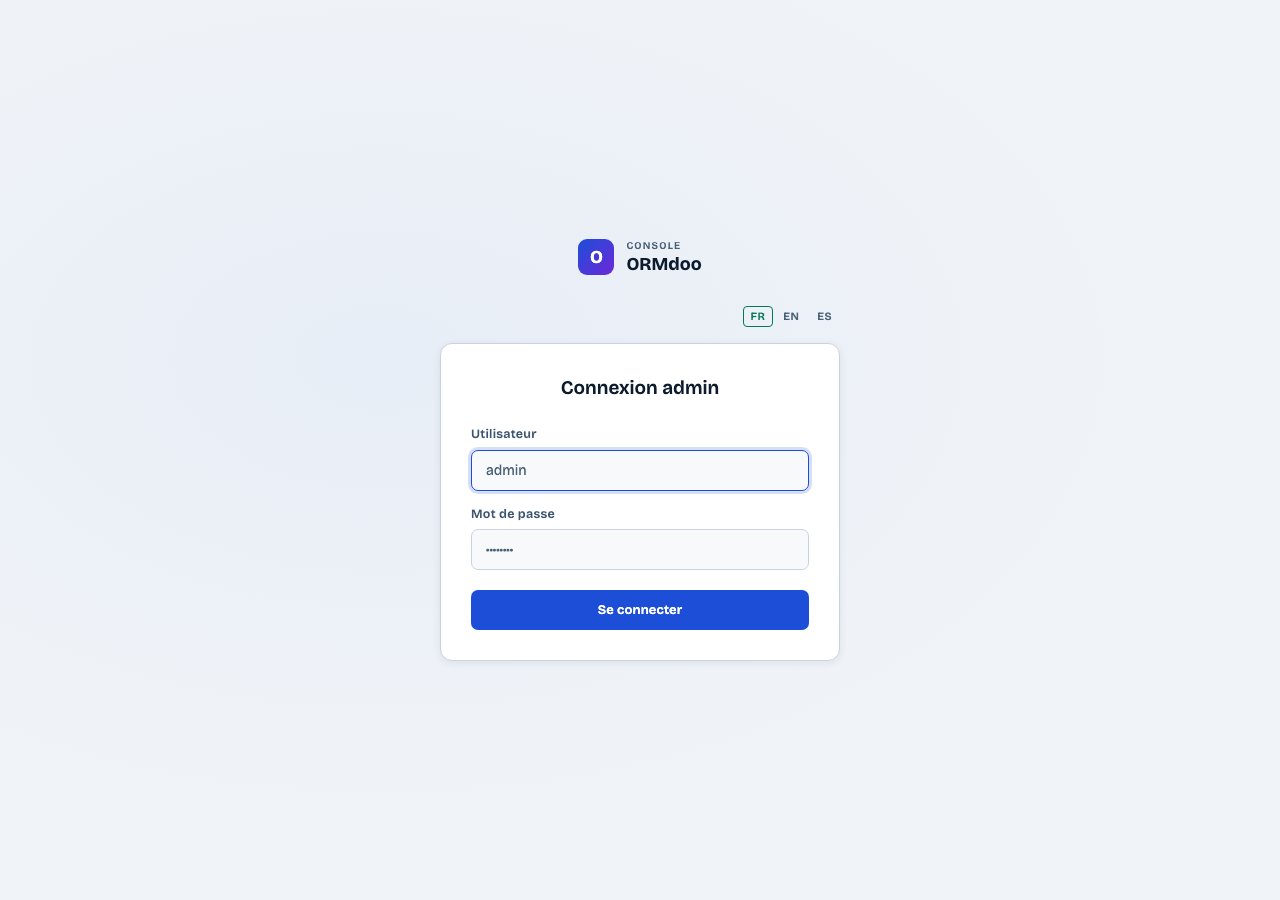
Abra la URL en su navegador.
Introduzca su nombre de usuario y contraseña.
Haga clic en Iniciar sesión.
Si olvida su contraseña, contacte a su administrador. Puede restablecerla desde la página Usuarios.
Panel de control
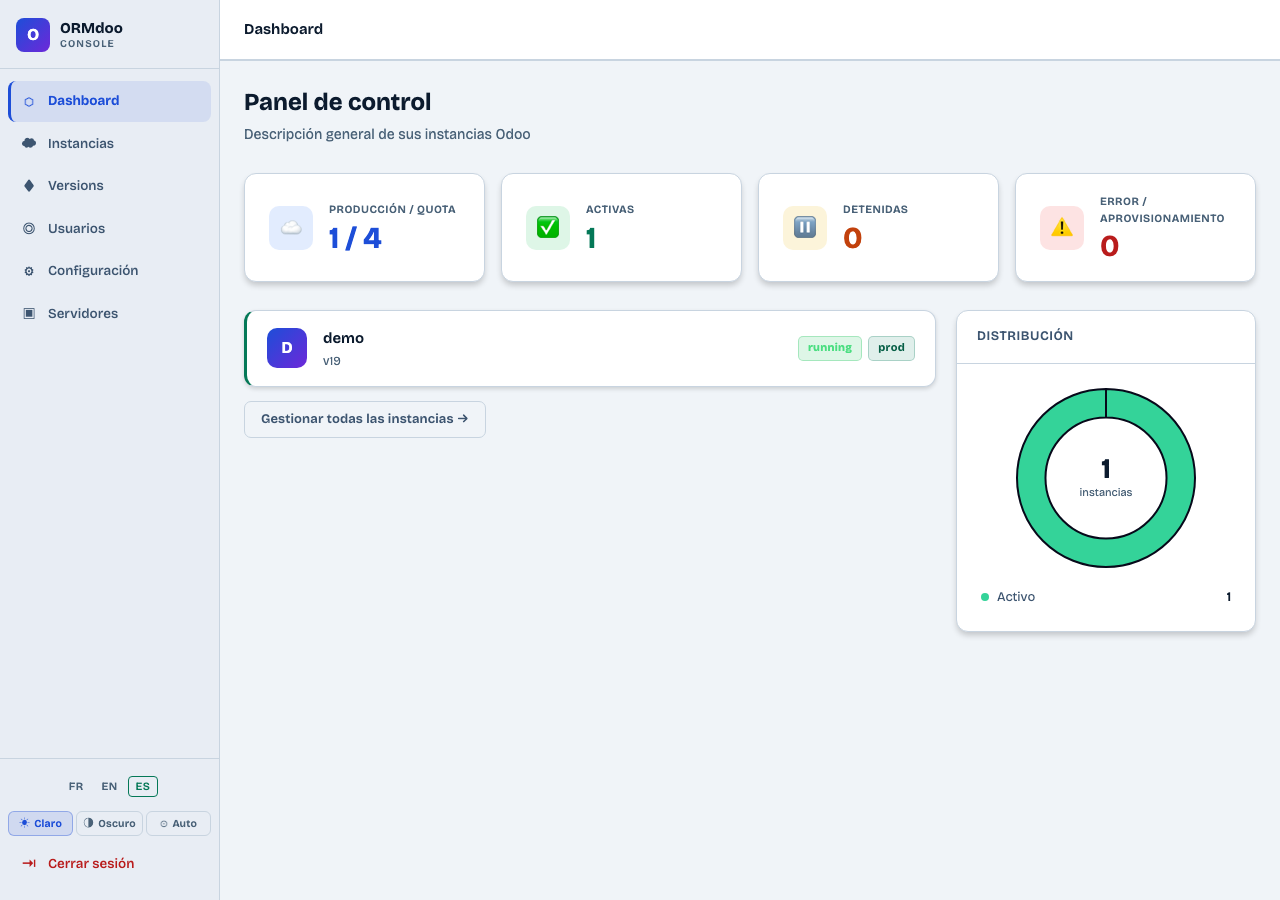
Tras iniciar sesión, accede al Panel de control. Muestra una visión general de sus instancias Odoo: cuota utilizada, número de instancias activas/detenidas/con error, lista compacta de instancias y un gráfico de distribución.
Navegación
La barra lateral izquierda da acceso a 6 secciones: Dashboard, Instancias, Versiones, Usuarios, Configuración y Servidores. Al fondo, los botones Claro / Oscuro / Auto cambian el tema, y el enlace Desconexión cierra la sesión.
Lista de instancias
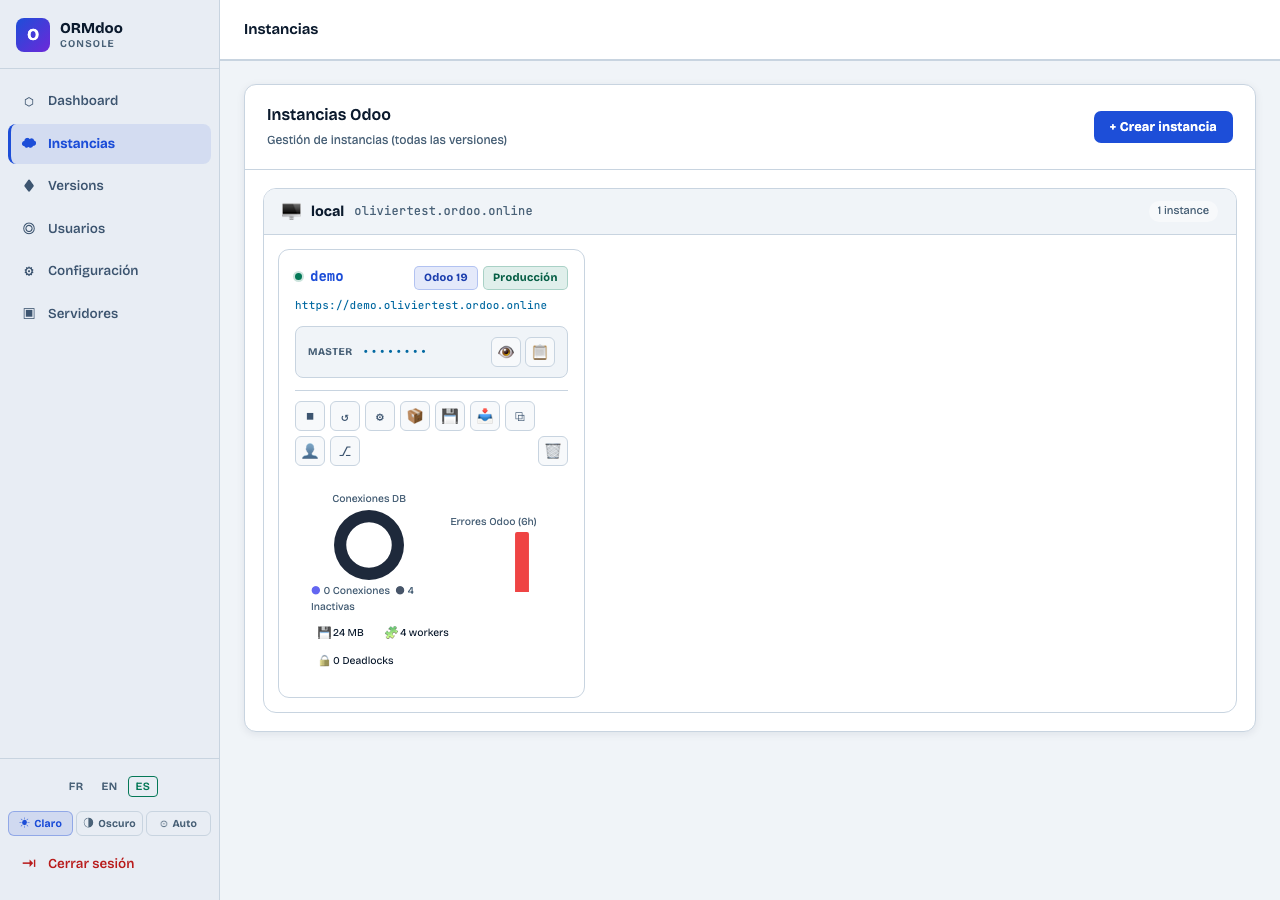
La página Instancias Odoo lista todas las instancias gestionadas agrupadas por servidor. Cada tarjeta muestra:
- El nombre de la instancia y su URL de acceso
- La versión de Odoo y el tipo (Producción o Staging)
- La contraseña MASTER (oculta — botones 👁 revelar y 📋 copiar)
- La fila de botones de acción
- Métricas en tiempo real en la parte inferior
Botones de acción disponibles
- ⏹ Detener — Para el servicio Odoo
- ↺ Reiniciar — Reinicia el servicio Odoo
- ⚙ Configuración — Muestra la configuración de la instancia
- 📦 Addons — Instala módulos personalizados
- 💾 Backup — Crea una copia de seguridad
- 📥 Restaurar — Restaura desde un backup
- ⧉ Clonar — Clona a una instancia de staging
- 👤 Conectar como — Abre una sesión de Odoo bajo una cuenta de usuario
- ⎇ Repositorios Git — Gestiona los repositorios de módulos
- 🗑 Eliminar — Elimina permanentemente la instancia
Métricas en tiempo real
En la parte inferior de cada tarjeta, las métricas se actualizan automáticamente:
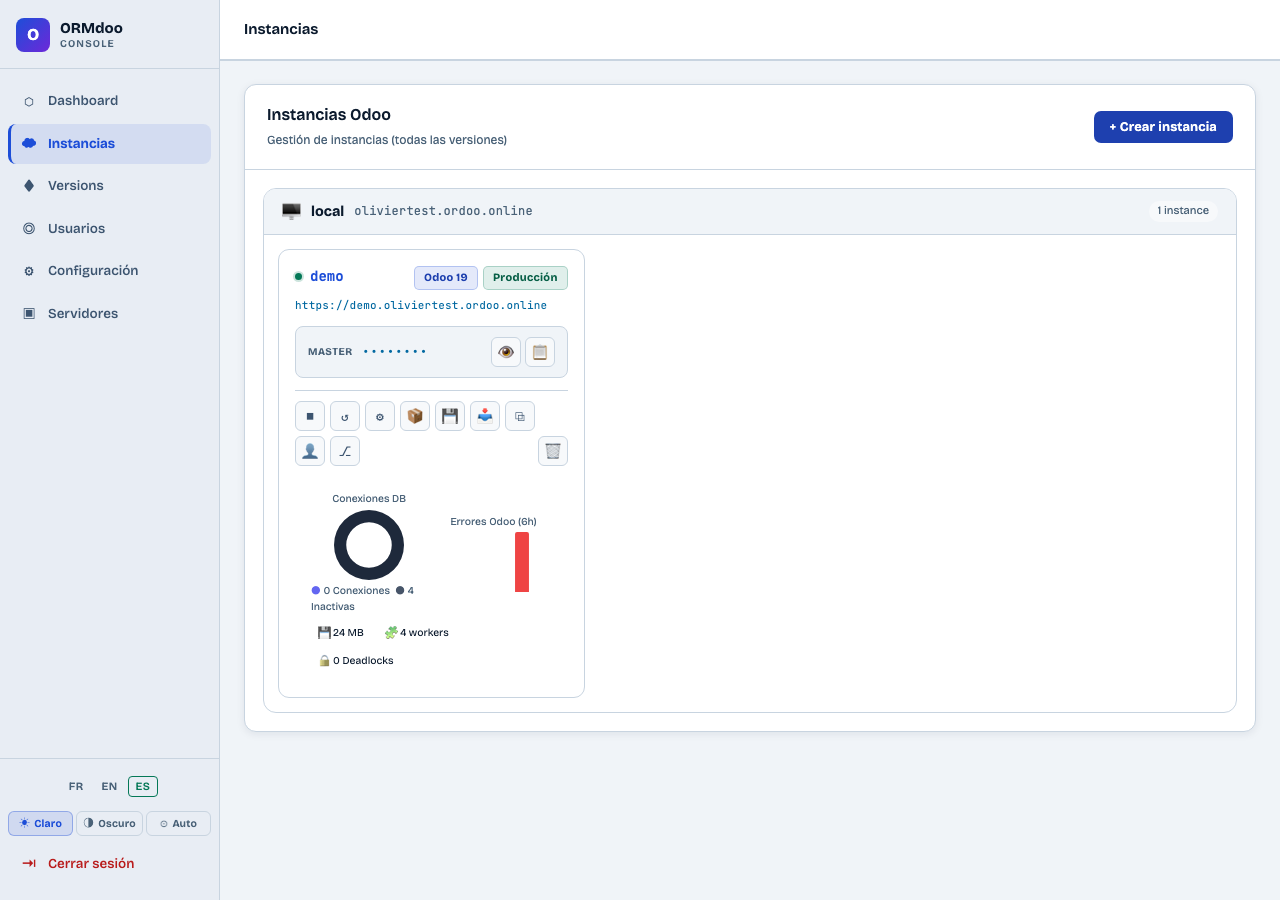
- Conexiones DB — Gráfico donut: conexiones PostgreSQL activas vs inactivas
- Errores Odoo (6h) — Gráfico de barras de errores en las últimas 6 horas
- Memoria utilizada (en MB)
- Workers — Número de procesos Odoo activos
- Deadlocks — Bloqueos PostgreSQL
Crear una instancia
Haga clic en + Crear una instancia en la parte superior derecha para abrir el formulario.
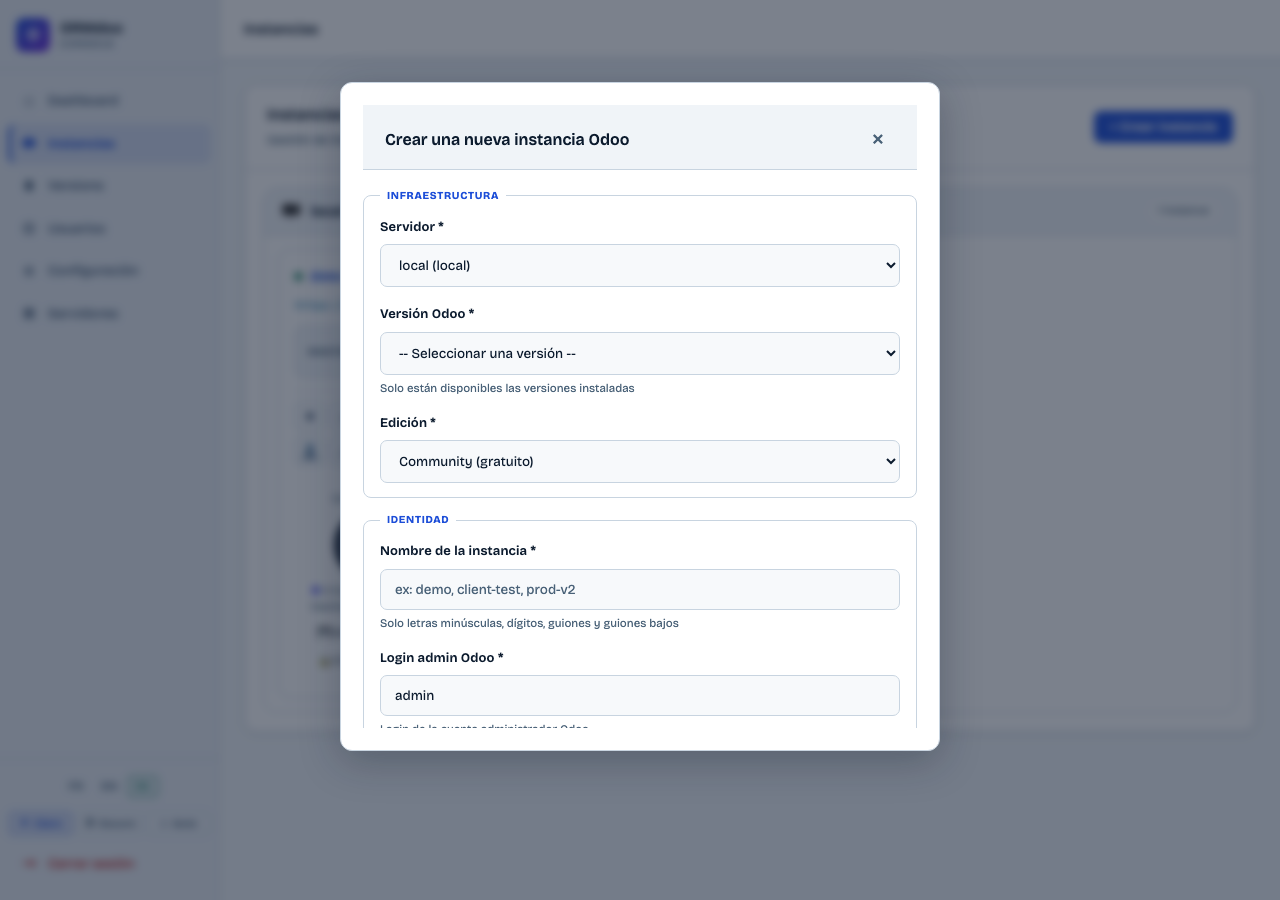
Sección Infraestructura
- Servidor — Seleccione el servidor de destino
- Versión Odoo — Solo las versiones instaladas en el servidor están disponibles
- Edición — Community (gratuita) o Enterprise (requiere clave SSH configurada en GitHub)
Sección Identidad
- Nombre de la instancia — Solo letras minúsculas, números, guiones y guiones bajos (ej.:
demo,cliente-test,prod-v2) - Login admin Odoo — Login del administrador (por defecto:
admin)
El aprovisionamiento completo tarda unos 5 minutos. Puede seguir usando la interfaz durante ese tiempo.
Crear un backup
El backup genera un archivo ZIP en formato estándar de Odoo: dump SQL + carpeta filestore/. Compatible con restauración en cualquier instancia de Odoo.
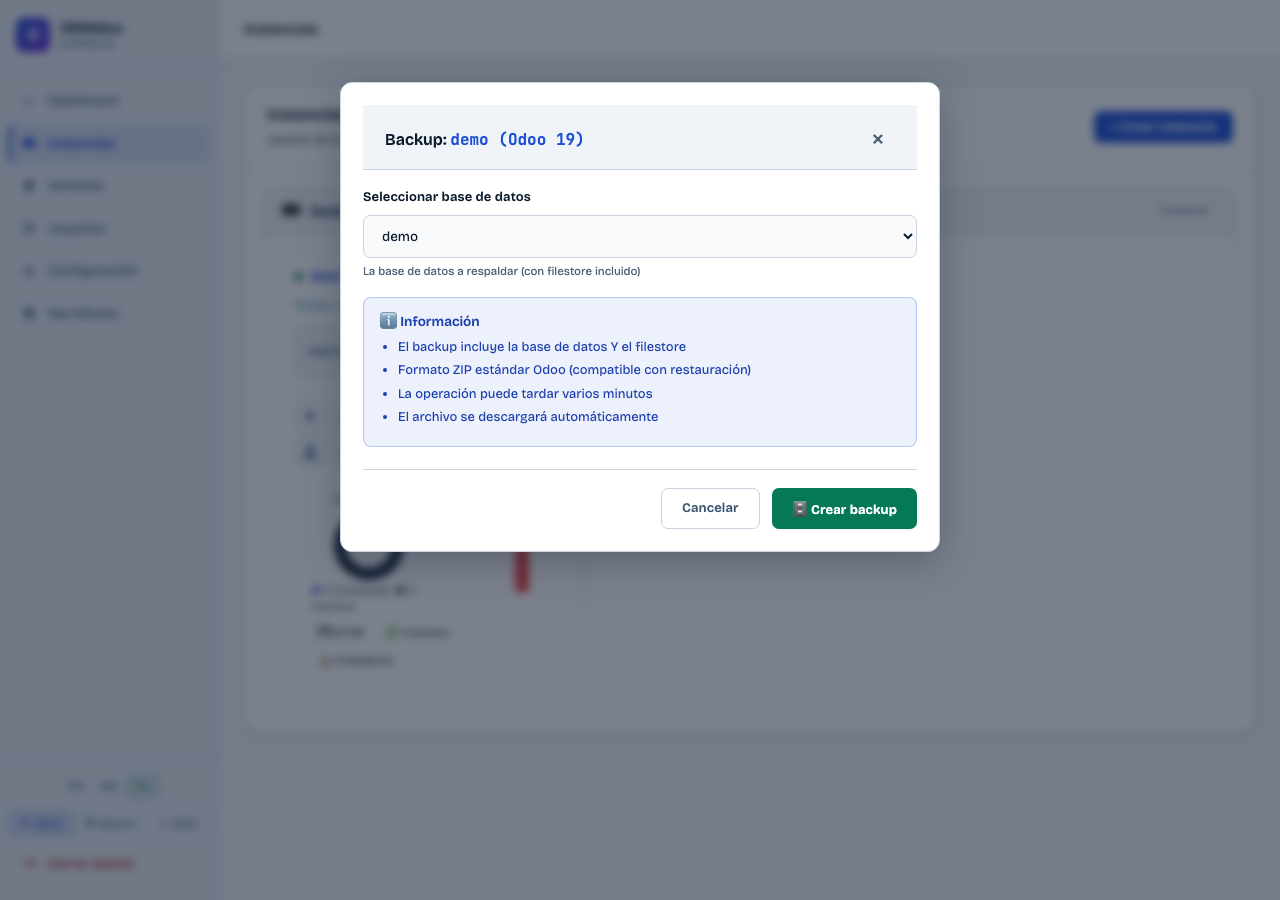
Haga clic en el botón 💾 en la tarjeta de la instancia.
Seleccione la base de datos en el menú desplegable.
Haga clic en 💾 Crear backup.
El archivo ZIP se descarga automáticamente al finalizar.
La operación puede tardar varios minutos. No cierre la ventana durante el backup.
Restaurar un backup
La restauración reemplaza completamente la base de datos y el filestore de la instancia destino. El formato esperado es el ZIP estándar de Odoo (dump.sql + filestore/), compatible con una exportación desde /web/database/manager.
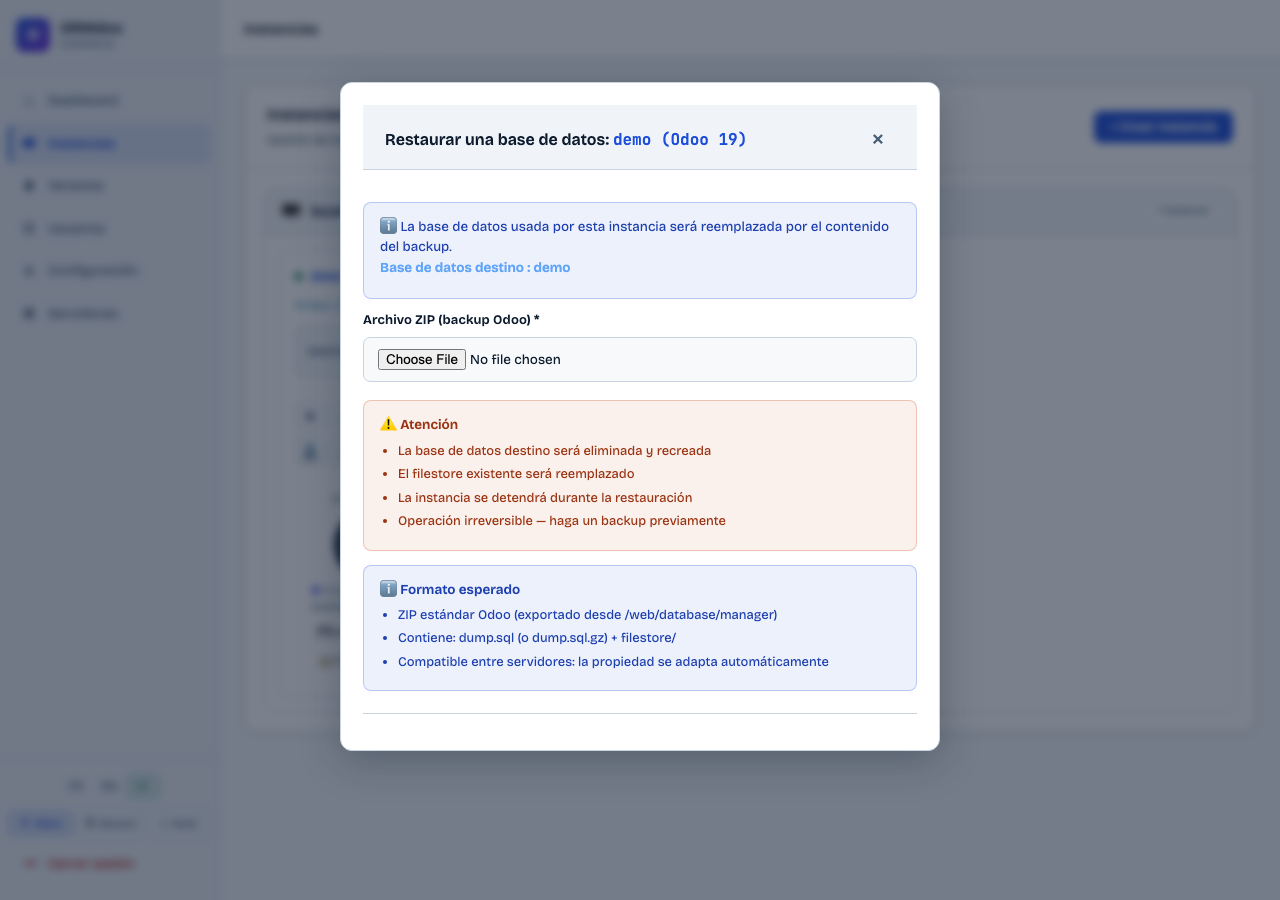
Haga clic en el botón 📥 en la tarjeta de la instancia.
Seleccione el archivo ZIP de backup (formato estándar Odoo).
Haga clic en 📥 Restaurar. La instancia se detiene, la base de datos se recrea y luego se reinicia.
La base de datos destino se elimina y se recrea. El filestore existente es reemplazado. La operación es irreversible — cree un backup antes de restaurar.
Instalar módulos (addons)
Sube módulos de Odoo personalizados al servidor. El ZIP se extrae automáticamente y la instancia se reinicia automáticamente.
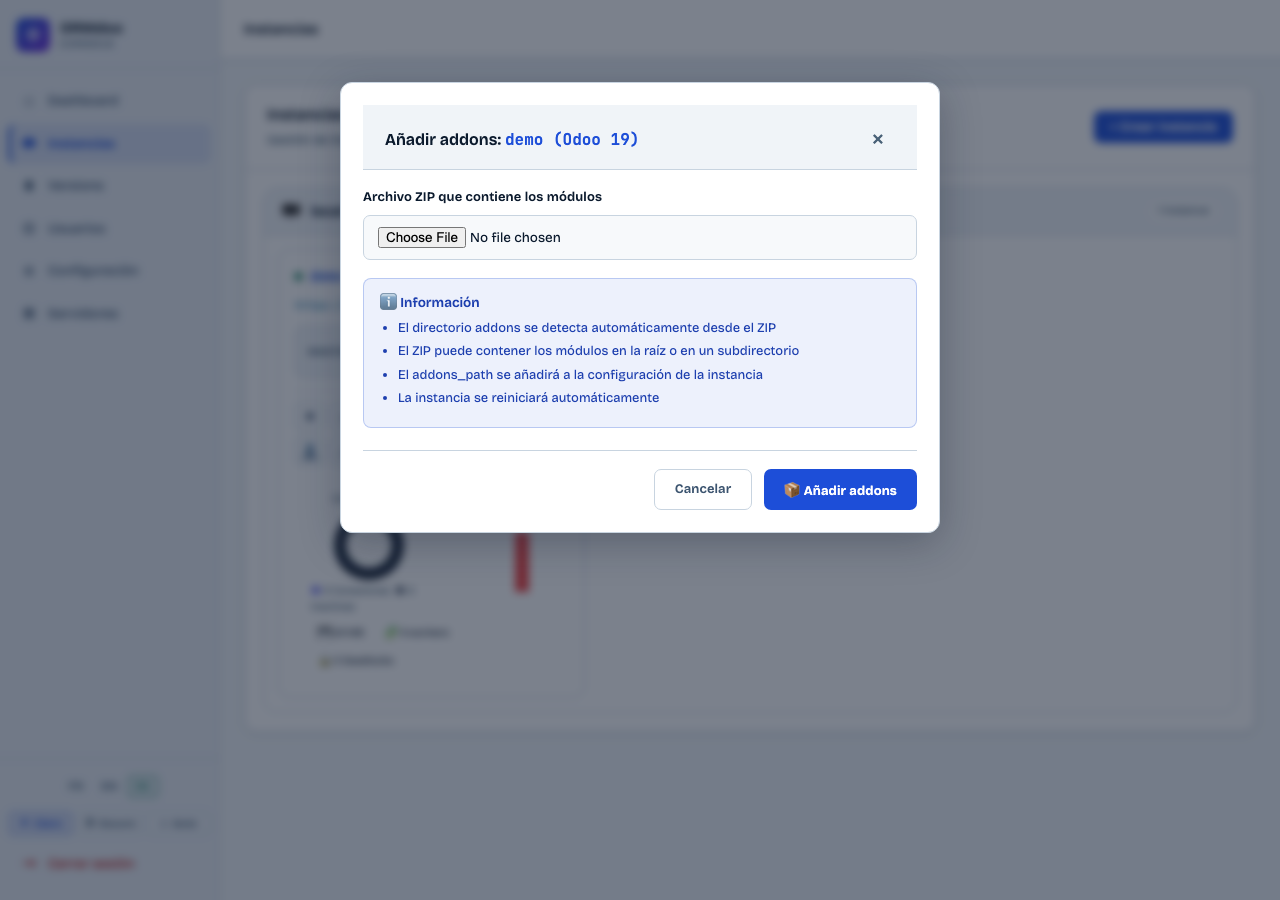
Haga clic en el botón 📦 en la tarjeta de la instancia.
Seleccione el archivo ZIP con sus módulos.
Haga clic en 📦 Añadir addons. La instancia se reinicia automáticamente.
En Odoo, vaya a Aplicaciones y active los módulos instalados.
Clonar a staging
Crea una copia de la instancia de producción como instancia de staging. Los datos se sanean automáticamente (emails desactivados, contraseñas restablecidas).
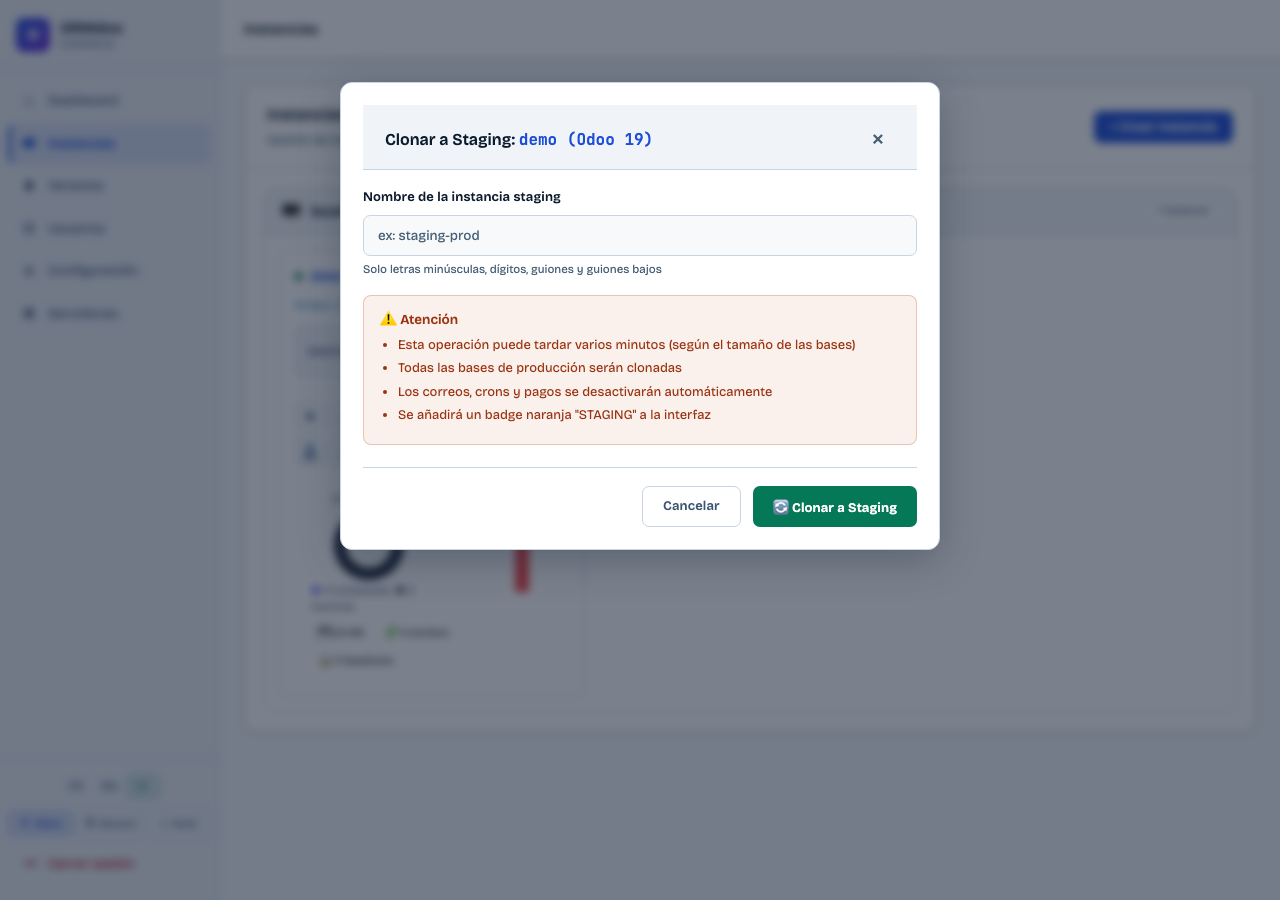
Haga clic en el botón ⧉ en la tarjeta de producción.
Introduzca un nombre para la instancia de staging.
Haga clic en Clonar.
Conectar como usuario
Abre una sesión de Odoo directamente bajo la cuenta de un usuario, sin introducir su contraseña.
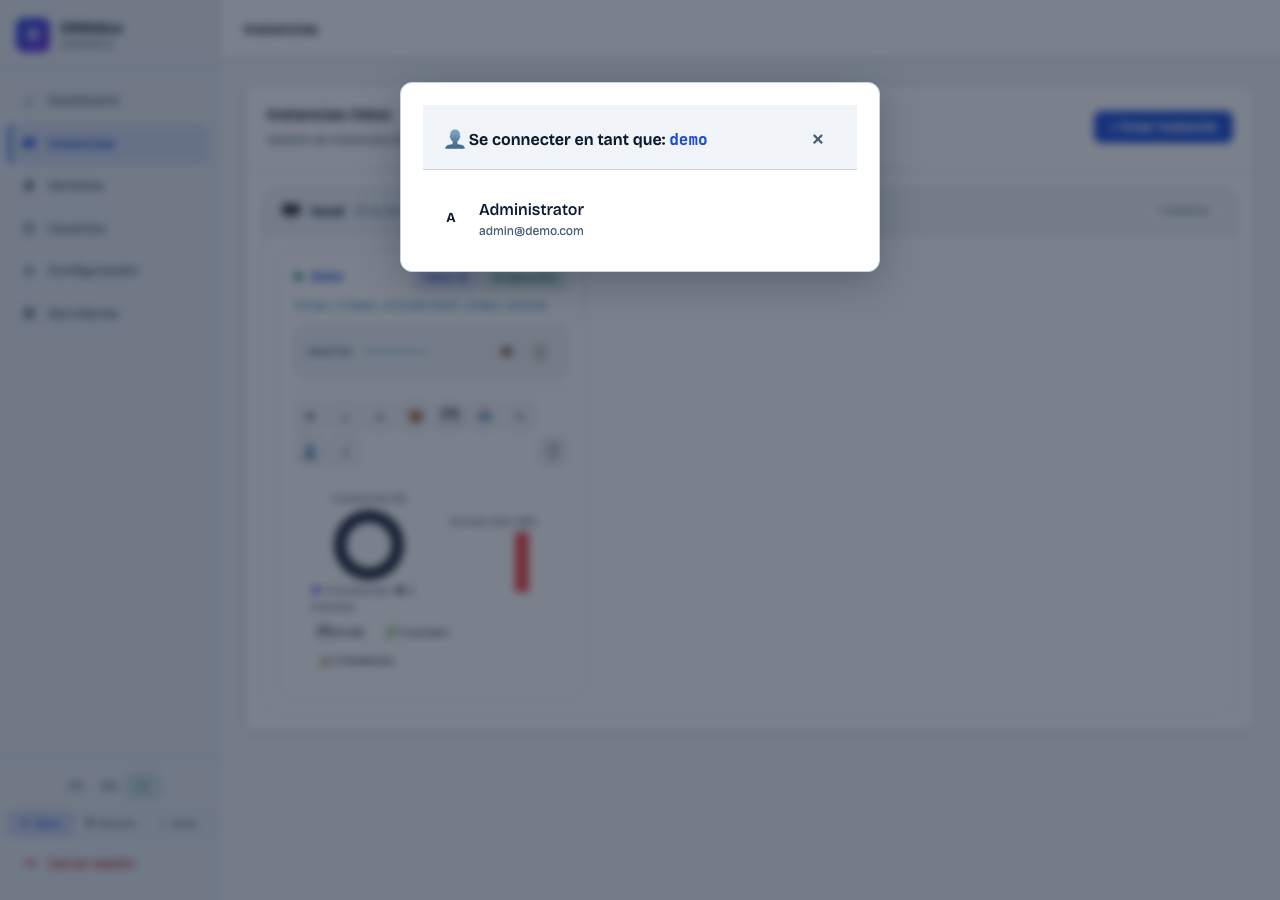
Haga clic en el botón 👤 en la tarjeta de la instancia.
Se muestra la lista de usuarios activos de Odoo.
Haga clic en el usuario deseado. Se abre una nueva ventana conectada a Odoo con esa cuenta.
El enlace de inicio de sesión es de un solo uso y expira después de 2 minutos.
Repositorios Git
Vincule un repositorio Git con módulos de Odoo personalizados a una instancia. El repositorio se clona en el servidor y su ruta se añade a la configuración de Odoo.
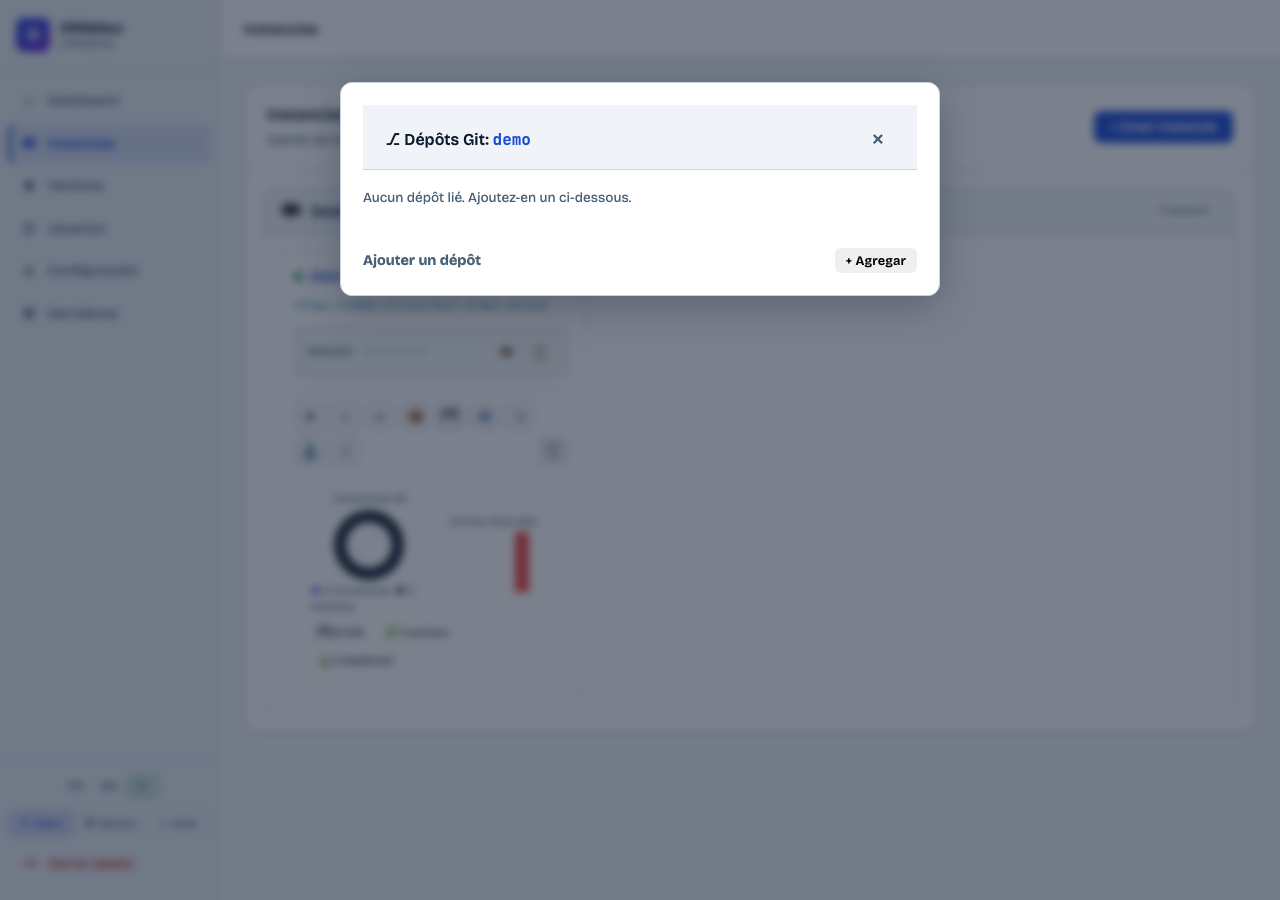
Haga clic en el botón ⎇ en la tarjeta de la instancia.
Haga clic en + Añadir para desplegar el formulario.
Rellene la URL del repositorio, la rama y el token de acceso (para repositorios privados).
Haga clic en Añadir repositorio. El repositorio se clona y su ruta se añade a Odoo.
Instale los módulos desde Aplicaciones en Odoo.
Versiones instaladas
La página Versiones muestra las versiones de Odoo instaladas en el servidor seleccionado, permite instalar nuevas versiones y pasar de edición Community a Enterprise.
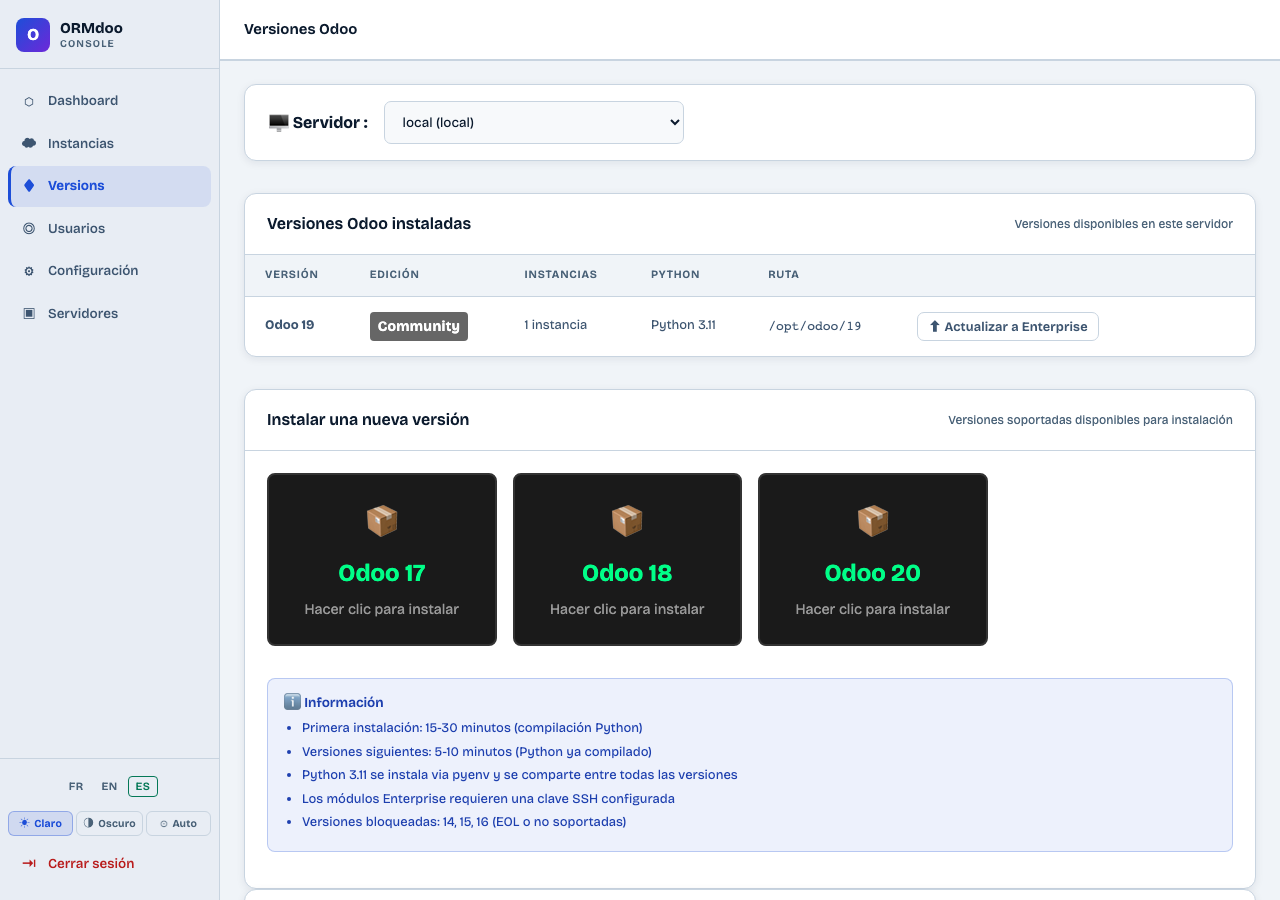
Tabla de versiones instaladas
Para cada versión instalada, la tabla muestra: número de versión, edición (Community o Enterprise), número de instancias activas, versión de Python y ruta de instalación.
Instalar una nueva versión
La sección Instalar una nueva versión lista todas las versiones soportadas disponibles. Haga clic en una tarjeta para iniciar la instalación.
Haga clic en la tarjeta de la versión deseada. Aparece una ventana de confirmación.
Elija la edición: Community (gratuita) o Enterprise (requiere clave SSH de GitHub).
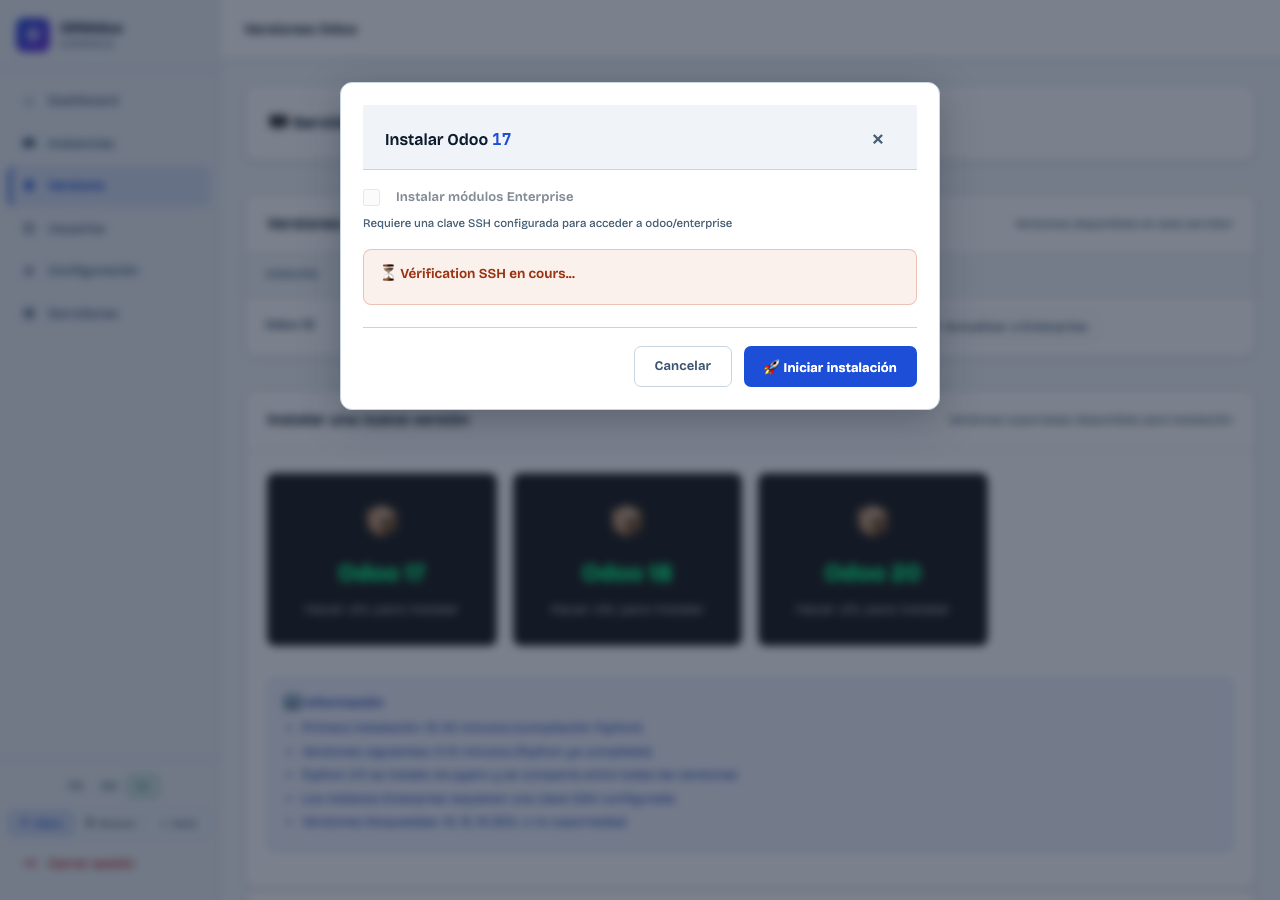
Haga clic en Iniciar instalación. El proceso se ejecuta en segundo plano (~15-30 min para la primera versión, ~5-10 min para las siguientes).
Se muestra un registro en tiempo real en la ventana. Puede cerrar la página — la instalación continúa en el servidor.
Al finalizar, aparece un mensaje Instalación completada con éxito y la nueva versión aparece en la tabla de versiones instaladas.
Python 3.11 se compila mediante pyenv en la primera instalación (~20 min) y se reutiliza para todas las versiones siguientes (~5 min).
Actualizar a Enterprise (Community → Enterprise)
Si hay una versión Community instalada, el botón Actualizar a Enterprise permite añadir los módulos Enterprise sin recrear las instancias existentes.
Asegúrese de que haya una clave SSH con acceso a
odoo/enterpriseconfigurada (ver sección Clave SSH Enterprise más abajo).En la tabla de versiones instaladas, haga clic en Actualizar a Enterprise para la versión deseada.
Una ventana verifica automáticamente la conexión SSH de GitHub. Si la clave es válida, aparece el botón Iniciar actualización Enterprise.
Haga clic en Iniciar actualización Enterprise. La clonación del repositorio comienza (~5-10 min). Se muestra una barra de progreso.
Al finalizar, un mensaje Módulos Enterprise añadidos con éxito confirma la actualización. La edición cambia a Enterprise en la tabla.
Si la clave SSH de GitHub no está configurada, la ventana muestra una guía paso a paso. Configure la clave SSH, pruebe la conexión, cierre la ventana y vuelva a intentarlo.
Clave SSH Enterprise
Odoo Enterprise se distribuye a través de un repositorio privado de GitHub accesible solo para clientes con suscripción activa. Debe vincular una clave SSH a su cuenta de GitHub autorizada.
Copie la clave pública mostrada (botón Copiar).
En GitHub → Settings → SSH and GPG keys → New SSH key. Pegue la clave y guarde.
Solicite acceso al repositorio
odoo/enterprisea Odoo S.A. mediante su contrato.Pruebe la conexión con el botón Probar conexión GitHub. Aparece un mensaje de confirmación si la clave es reconocida.
Use el botón Generar / Regenerar clave para crear un nuevo par de claves SSH (p. ej. tras una vulneración). Recuerde actualizar la clave en GitHub.
Servidores gestionados
Un servidor es una máquina Linux con el agente ORMdoo instalado. Un servidor puede alojar múltiples instancias de Odoo.
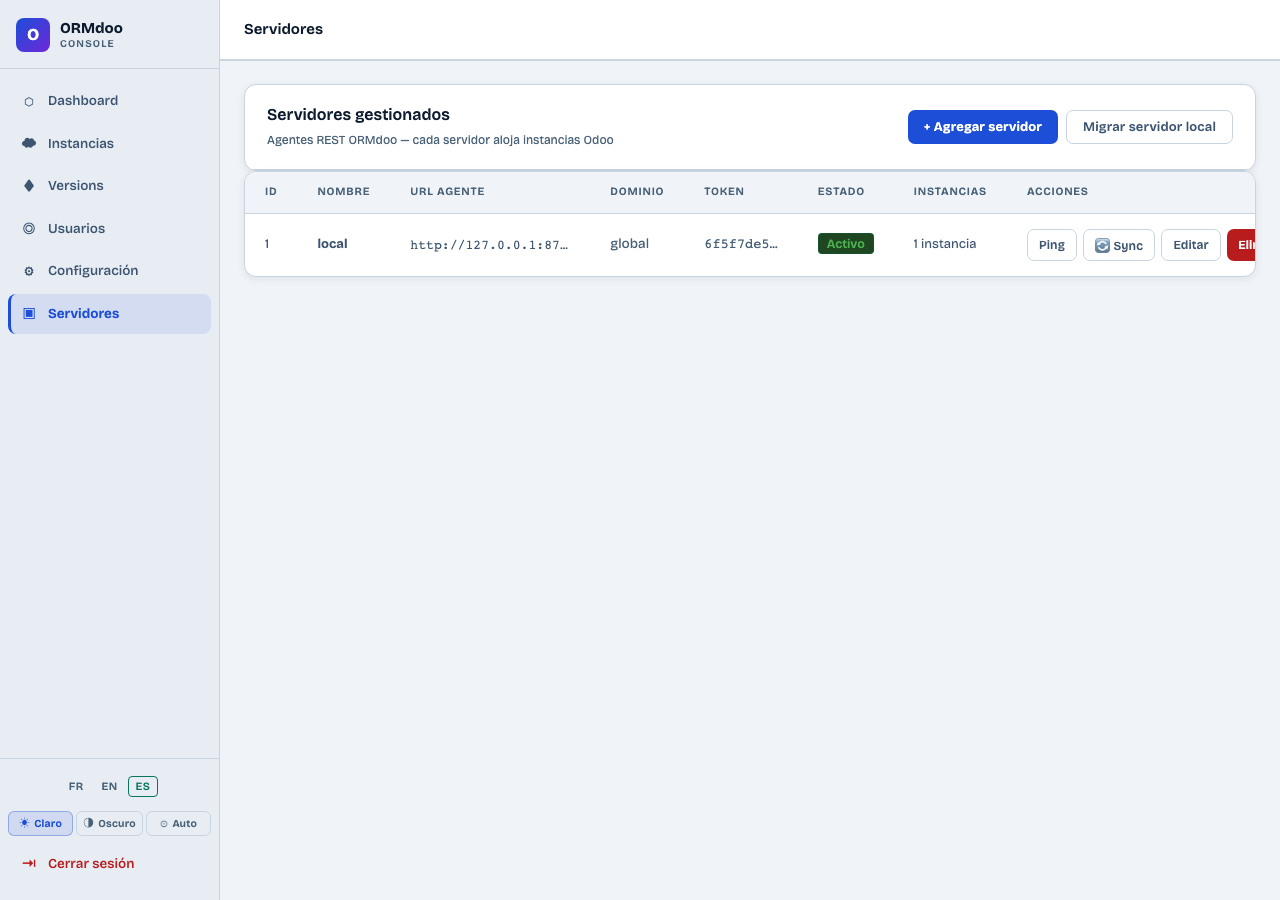
Columnas de la tabla
- ID / Nombre — Identificador y nombre del servidor
- URL Agente — Dirección HTTP del agente ORMdoo
- Dominio — Dominio base para subdominios de instancias
- Token — Token de autenticación (truncado)
- Estado — Activo (verde) o Inactivo
- Instancias — Número de instancias alojadas
Acciones disponibles
- + Agregar servidor — Registra un nuevo servidor en la interfaz.
- Ping — Prueba la conectividad con el agente
- Sync — Resincroniza la lista de instancias desde el agente
- Modificar — Edita los parámetros del servidor
- Eliminar — Elimina el servidor de la interfaz
- Migrar servidor local — Migra las instancias de un servidor a otro.
Configuración SMTP
El SMTP es necesario para enviar emails a los usuarios de Odoo desde la interfaz admin. Un badge muestra el estado actual: Configurado (verde) o No configurado (rojo).
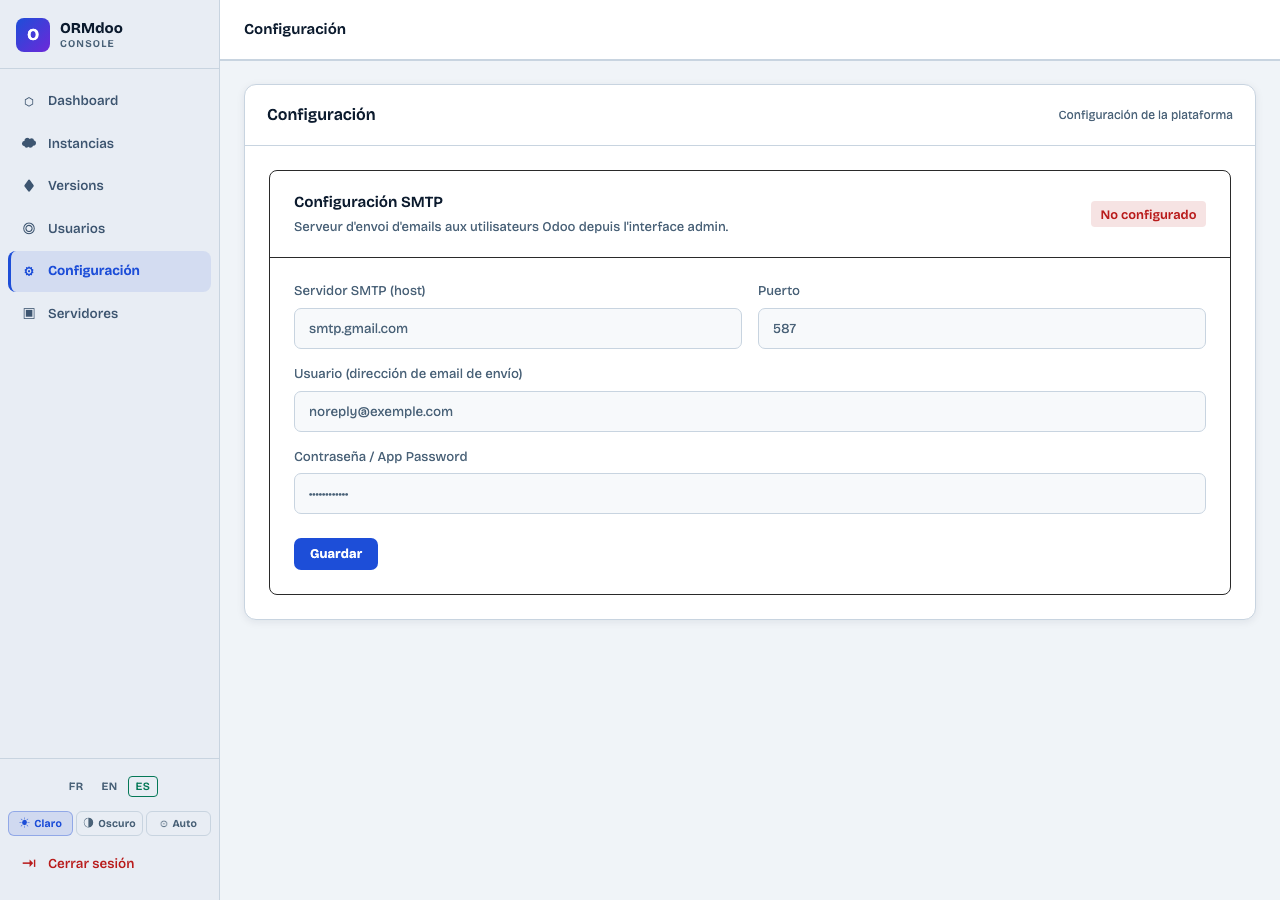
- Servidor SMTP — Dirección del servidor de envío
- Puerto — Puerto SMTP (587 para TLS, 465 para SSL)
- Usuario — Dirección de email de envío
- Contraseña / App Password — Para Gmail, use un App Password generado en la configuración de seguridad de Google
Haga clic en Guardar para guardar la configuración.
Gestión de cuentas
La página Usuarios tiene dos pestañas: 👥 Usuarios (gestión de cuentas admin) y 📧 Historial de emails (registro de todos los emails enviados).
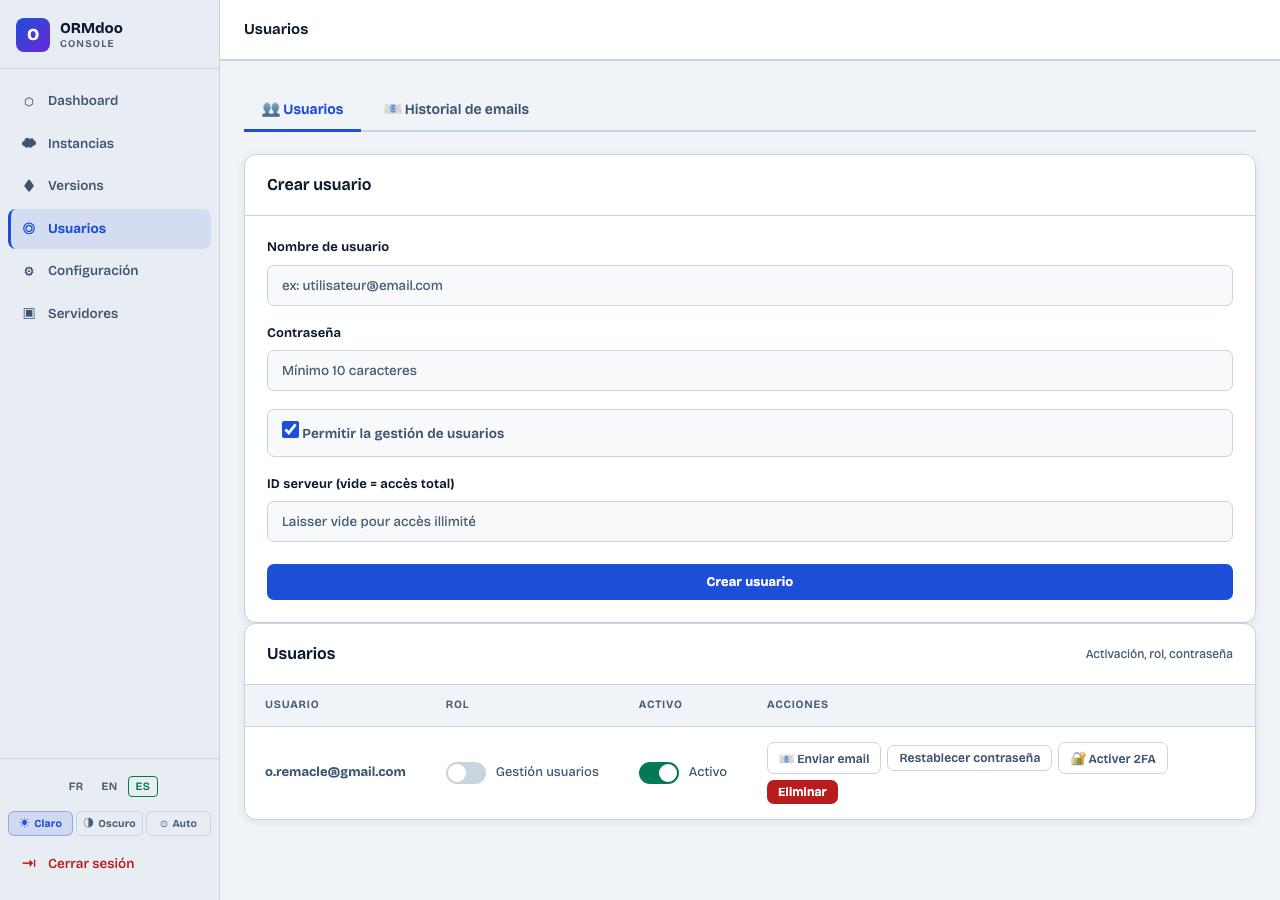
Crear una cuenta
Introduzca el Nombre de usuario (dirección de email).
Defina una Contraseña (mínimo 10 caracteres).
Marque Autorizar gestión de usuarios si este admin puede crear otras cuentas.
Introduzca el ID de servidor para restringir el acceso, o déjelo vacío para acceso ilimitado.
Haga clic en Crear usuario.
Acciones en cuentas existentes
- Enviar email — Envía un email al usuario
- Restablecer contraseña — Define una nueva contraseña
- 🔒 Activar 2FA — Activa la autenticación de dos factores (TOTP)
- Eliminar — Elimina permanentemente la cuenta